
記事によって「1:1」「4:5」と推奨が割れていて、どの比率で作るか迷うことがあります。配置ごとに比率が違い、ストーリーズやリールでは文字がUIに隠れる範囲もあるためです。この記事では、Facebook・Instagram広告の画像・動画を作る・発注するマーケ担当と、代理店・制作会社のデザイナー・ディレクターに向けて、仕様の確認、作り分け、制作前の他社リサーチまでを2026年11月時点で整理します。バナーのデザイン手法を知りたい方はバナー広告のデザインの記事が合います。
Meta広告の画像サイズ・比率は?配置ごとの推奨一覧

画像は配置ごとに推奨の比率が決まっており、下の表が2026年11月20日時点で整理した内容です。バナーサイズを探している場合も、この表で配置ごとの比率と解像度を確かめられます。
配置別の推奨比率・解像度(フィード・ストーリーズ・リールほか)
Metaの広告ガイドとビジネスヘルプセンターに載っている推奨を、配置ごとにまとめました。
| 配置 | 推奨比率 | 推奨解像度の目安 |
|---|---|---|
| フィード(Facebook・Instagram) | 1:1、4:5 | 幅1,080px以上 |
| ストーリーズ | 9:16 | 1,080×1,920px |
| リール | 9:16 | 1,080×1,920px |
フィードは正方形と縦長の4:5、ストーリーズとリールは全画面の縦型9:16が基本です。ほかの配置にも専用の推奨があり、広告ガイドで配置を選ぶと表示されます。
ここに載せた比率は、画面にどう収まるかを決めるための目安です。
比率の食い違いは公式の最新値で確かめる
解説記事によって、フィードの推奨が1:1だったり4:5だったりするのは、情報を載せた時期や基準にする配置が違うことがあるためです。
仕様は更新されることがあるため、入稿の直前に広告ガイドで最新値を見ると手戻りを減らせます。具体的な確認手順は、後ほどの入稿規定のところで説明します。
- フィードは1:1と4:5のどちらも推奨の範囲
- ストーリーズとリールは9:16で揃える
- 解像度は幅1,080px以上を目安にする
比率ごとの細かい選び方は動画広告のアスペクト比の記事、配信先の選び方はMeta広告 配信先の選び方で扱っています。
✓ あわせて読みたい
【2026年最新】広告競合リサーチツールは有料が必要?無料のMeta広告ライブラリとの違い
広告の競合リサーチに有料ツールは必要?無料のMeta広告ライブラリで足りる場合と、媒体を横断して調べたい場合の違いを、提案前の調査4手順に沿って解説。7日間無料トライアルで確かめる方法も紹介します。
Meta広告の動画サイズは?比率・解像度・長さの目安

動画も配置ごとに推奨の比率と長さの範囲があります。比率と解像度は下の表のとおりで、長さは広告ガイドで配置を選ぶと範囲が表示されます。
配置別の動画の推奨比率・解像度
2026年11月20日時点で整理した内容です。
| 配置 | 推奨比率 | 推奨解像度の目安 | 長さ |
|---|---|---|---|
| フィード(Facebook・Instagram) | 1:1、4:5 | 幅1,080px以上 | 広告ガイドの配置別表示に従う |
| ストーリーズ | 9:16 | 1,080×1,920px | 広告ガイドの配置別表示に従う |
| リール | 9:16 | 1,080×1,920px | 広告ガイドの配置別表示に従う |
画像と同じく、フィードは1:1・4:5、ストーリーズとリールは9:16です。動画を縦型で作っておけば、全画面の配置にもそのまま使えます。
動画の長さは公式の範囲で見る
動画の長さには配置ごとの上限と下限があり、範囲は更新されることがあります。制作前に広告ガイドで配置を選ぶと、その時点の範囲を確かめられます。
範囲の中で何秒にするかは、動画の内容に合わせて決めます。
- 範囲の確認は配置を選んだ広告ガイドで行う
- 範囲内での秒数は動画の内容から決める
- 同業種の他社の尺は、後半の節の方法で集められる
縦型の比率と尺の考え方は縦型動画広告の比率と尺の記事にまとめています。
✓ あわせて読みたい
【2026年最新】Meta広告 配信先の選び方|失敗しない設定法
配信先の種類・選び方の判断基準から、競合の配信戦略を外から把握する方法まで解説します。
Meta広告の入稿規定はどこで確かめる?形式・容量・文字数

入稿規定はMeta広告ガイドで配置と広告の形式を選ぶと確かめられ、ファイル形式・容量・文字数が表示されます。ここでは確かめ方の手順と、2026年11月20日時点で整理した目安を載せます。
広告ガイドで仕様を確かめる手順
- Meta広告ガイドを開く
- 広告の目的や形式(画像、動画、カルーセルなど)を選ぶ
- 配置(フィード、ストーリーズ、リールなど)を選ぶ
- 表示される比率・解像度・ファイル形式・容量・テキスト文字数を読む
見落とされやすいのは、表示される仕様が、選んだ配置と形式で変わる点です。フィードで確かめた内容をそのままストーリーズに当てはめると、容量や長さの範囲が合わないことがあります。配置ごとに選び直して読むと、入稿エラーを避けやすくなります。
ファイル形式・容量・テキスト文字数の目安
- 画像: JPGまたはPNG、容量は最大30MB
- 動画: 容量は最大4GB
- メインテキスト: 表示が切れにくい文字数の目安は広告ガイドで確かめられます
- 見出し: 配置によって表示される長さが変わります
- 説明文: 配置ごとのプレビューで見え方を確かめられます
テキストの文字数は上限ではなく、表示が途中で切れにくい目安です。配置によって表示される文字数が変わるため、長い文を入れる場合は広告ガイドのプレビューで確かめられます。
なお、画像内の文字量を20%以内に収める決まりは、現在の決まりではない旧仕様です。古い記事に載っていることがありますが、今の入稿規定には含まれていません。
Meta広告のセーフゾーンはどこ?文字・ロゴを置く範囲

セーフゾーンは、上下のUIに隠れない中央の範囲です。文字とロゴはここに収めると、見切れを避けられます。
ストーリーズ・リールでUIに隠れる範囲
ストーリーズとリールの全画面表示では、画面の上部にアカウント名などの表示、下部に広告文やボタンの表示が重なります。公式のヘルプでも、上下に文字やロゴを置かない余白を残すよう案内されています。
具体的な余白の割合は、配置や更新によって変わることがあります。制作前にビジネスヘルプセンターを開くと、今の説明を確かめられます。
文字・ロゴ・ボタン誘導を中央寄りに置く作り方
画面を縦に3つの領域に分けて考えると、配置を決めやすくなります。
- 上部の帯: アカウント名などのUIが重なるため、文字やロゴは置かない
- 中央の領域: 見出し、商品、ロゴ、ボタン誘導を集める
- 下部の帯: 広告文とボタンが重なるため、重要な要素は置かない
背景の絵や色は、帯の部分まで広げておくと、全画面に自然に収まります。文字やロゴ、ボタン誘導を中央に寄せて作っておくと、次の節で紹介する作り分けにもそのまま使えます。
1つの素材を配置ごとに作り分けるには?

1つの元素材から正方形・縦長・縦型の3本を作り、配置ごとに割り当てれば作り分けできます。広告マネージャには、そのための機能があります。
配置のアセットのカスタマイズでできること
広告マネージャの「配置のアセットのカスタマイズ」は、配置ごとに別の画像や動画を割り当てる機能です。たとえば、フィードには4:5、ストーリーズとリールには9:16というように、素材を振り分けられます。
1本の素材をMeta側の自動調整に任せると、見切れが出る場合があります。配置ごとに用意した素材を割り当てれば、見え方を自分で決められます。
1つの元素材から正方形・縦長・縦型の3本を起こす手順
- 元素材を、主要な要素(商品、文字、ロゴ)が中央に集まるよう作る
- 背景は縦型(9:16)の大きさまで広げて用意し、余白を残す
- 縦型(9:16)を書き出し、ストーリーズとリール用にする
- 縦長(4:5)に切り出し、フィード用にする
- 正方形(1:1)に切り出し、フィード用にする
- 広告マネージャで配置のアセットのカスタマイズを開き、3本を配置ごとに割り当てる
手順の2で背景を広げておくと、手順の4と5は中央を切り出すだけで済みます。前の節で触れたセーフゾーンの考え方がそのまま活きてきます。
デザインの基本はバナー広告のデザイン、配信先の選び方はMeta広告 配信先の選び方にまとめています。
✓ あわせて読みたい
【2026年最新】Meta広告ライブラリの使い方|競合広告の見方と、見られない情報の補い方
Meta広告ライブラリの使い方を手順で解説。配信中の競合広告の探し方、広告費・再生数・過去分など見られない情報、無料の工夫と横断DBでの補い方まで整理します。
作る前に他社の比率・尺を集めて比べるには?

まずMeta広告ライブラリで同業種の比率と尺を控え、数が多ければ一覧で比べると速く集まります。仕様を確認したあとに迷いやすいのが、自社の業種で実際にどんな広告が出ているかという点です。
まず無料で:Meta広告ライブラリで同業種の比率・尺を控える
Meta広告ライブラリは、配信中の広告を検索して閲覧できる公式の仕組みです。同業種の会社名やキーワードで検索し、気になる広告の比率と動画の尺を手で控えていきます。
費用がかからず、すぐ始められる方法です。一方で、広告を1本ずつ開いて控える作業になるため、見る本数が増えるほど時間がかかります。Meta以外の媒体は、それぞれ別の場所で見ることになります。
数が多いとき:動画広告分析Proで他社の比率・尺を一覧で比べる
数が多いときの手段が、動画広告分析Pro(DPro)です。Facebook・Instagramを含む主要15媒体(YouTube/TikTok/Instagram/Facebook/YouTube Shorts/X/Google/Yahoo/SmartNews/Pinterest/Pangle/LAP/Jimoty/ChatGPT ほか)の他社の公開広告を、媒体ごとに日次更新で集めています。1本ごとに縦横比、動画尺、配信期間、遷移先LP、再生数、いいね率を見て比べられます。
商材単位の出稿本数もDBで確認できます。美容医療の一商材の例では、Instagram 3,443本、TikTok 1,433本、Facebook 1,395本、Shorts 136本、YouTube 52本でした。これはその一商材の実測で、業界全体の傾向を表すものではありません。媒体ごとに比率や尺の傾向を見るときの入口になります。
料金は全媒体見放題で月額6万円(税抜)〜です。
株式会社AX様では、制作前の下調べ工程を効率化するために活用されています。
分かること・分からないこと(共通点から仮説を立てる水準)
DProで分かるのは、比率や尺などの記述的な情報と、再生数・いいね率といった反応の指標までです。その比率が効いた理由や、競合のCV・売上・CPAといった成果の数字は分かりません。
また、DProの対象は当社が集めた他社の公開広告です。お使いの広告アカウントには接続しません。
「他社がどんな比率や尺で出しているか」を確認し、共通点を探して仮説を立てる用途に向いています。たとえば、同業種で縦型が多いのか、尺が短めに揃っているのかを見たうえで、自社の最初の1本の形を決められます。
無料のMeta広告ライブラリとの違いは、広告の競合リサーチツールの比較の記事でも整理しています。まず無料で手作業を試し、数が多くなったところでDProの7日間無料トライアルを使う流れなら、負担を増やさずに始められます。
作る前に、同じ業種の他社がFacebook・Instagramでどの比率・尺で出しているかを1本ずつ並べて比べたいときは、DProの7日間無料トライアルで集められます。
7日間無料トライアルで自社の競合広告を確認できます。
まとめ: 公式で確かめ、配置ごとに作り分け、他社を見てから作る
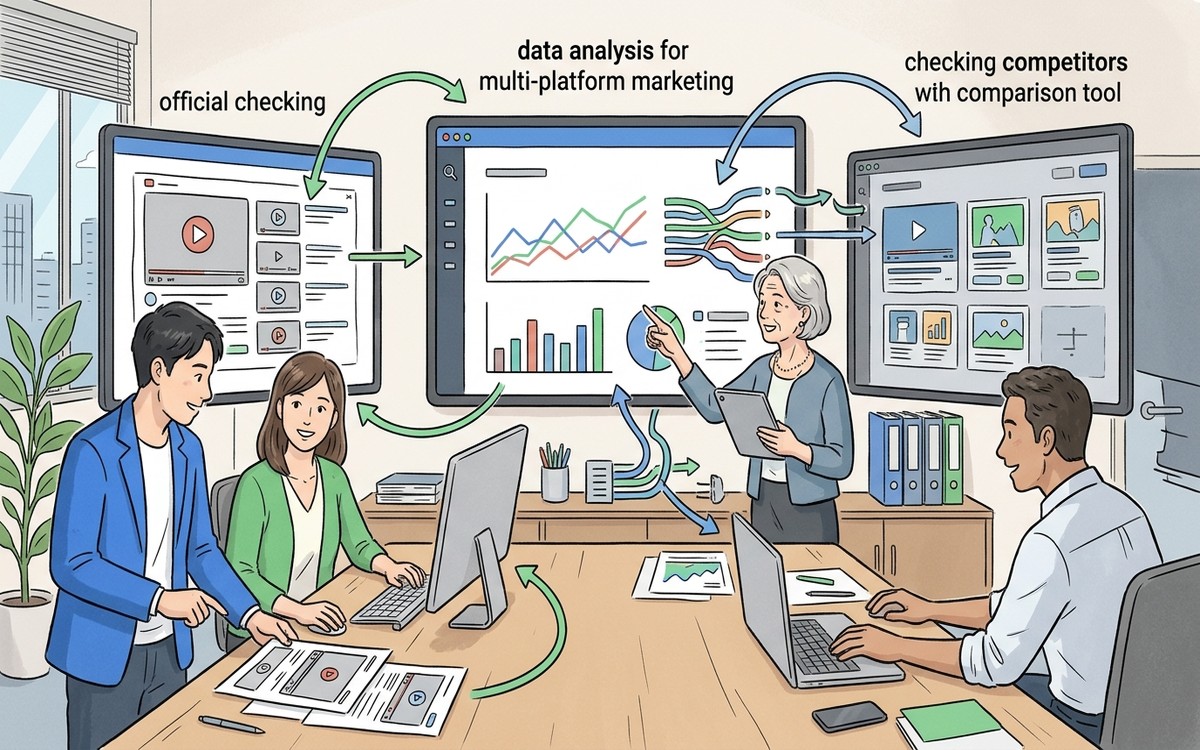
Meta広告の画像・動画は、仕様を公式で確かめ、配置ごとに作り分け、他社の使い方を見てから作ると、手戻りを減らせます。要点をまとめます。
- 比率とサイズは配置ごとに異なる: フィードは1:1・4:5、ストーリーズとリールは9:16が基本で、最新値は公式で確かめる
- 入稿規定は広告ガイドで確かめる: 配置と形式を選ぶと、形式・容量・文字数が表示される
- セーフゾーンは中央寄りに使う: 上下の帯を避け、文字・ロゴ・ボタン誘導を中央の領域に置く
- 1つの元素材から作り分ける: 正方形・縦長・縦型の3本を起こし、配置ごとに割り当てる
- 制作前に他社を見る: 同業種の比率・尺を、まず無料の広告ライブラリで控え、数が多ければDProで比べる
仕様は更新されることがあるため、制作のたびに確認しておくと安心です。確認手順と作り分けのパターンを押さえておけば、配置が増えても迷いにくくなります。
もし、Facebook・Instagramの広告制作を始める前に同業種の動きを見ておきたいとお考えなら、広告ライブラリでの手作業から始められます。
比率ごとの選び方をもっと詳しく知りたい方は、動画広告のアスペクト比の記事と縦型動画広告の比率と尺の記事もあわせてどうぞ。
自社でも同じように使えるかは、トライアルの前に確認できます。料金・MCP連携・自社での使い方を相談できます。
導入事例:株式会社AX|制作前の参考リサーチを一気に速くした使い方 事例を読む
編集・発行:株式会社KASHIKA(本社:東京都大田区 / 福岡営業所:福岡市中央区)
本社:〒143-0023 東京都大田区山王2丁目5-6 SANNO BRIDGE B1-00
福岡営業所:〒810-0041 福岡県福岡市中央区大名1-3-41 プリオ大名1F