
バナーやSNS用の画像を急いで作りたいのに、無料の日本語対応サービスが多く、どれから触るか決めにくいものです。「日本語対応」でも、指示の理解、画像内の文字、操作画面で対応の度合いが違います。広告・Web担当者向けに主要サービスの違いとプロンプト例を整理し、広告に使う場合の作る前の準備にも触れます。
画像生成AIを日本語で無料で使うなら?主要5サービスの無料枠・登録を比較
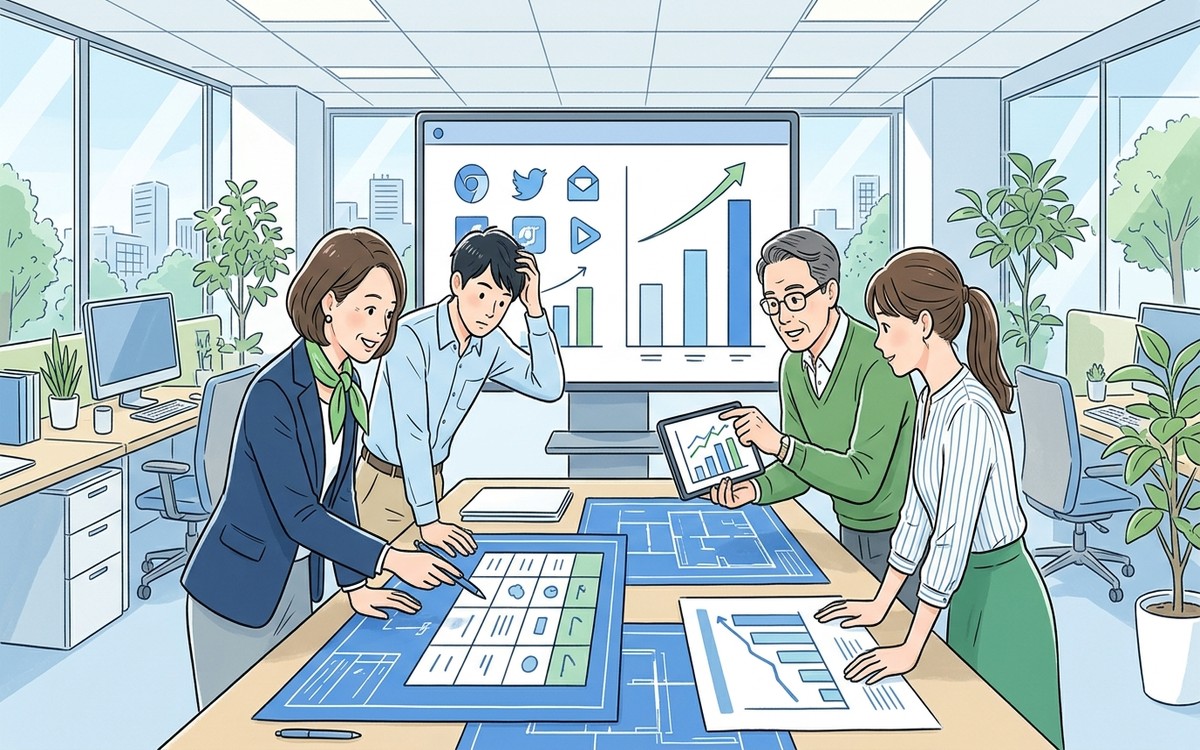
日本語で使える無料の画像生成AIは、ChatGPT・Gemini・Microsoft Copilot(Designer)・Adobe Firefly・Canvaが主要な選択肢です。いずれも日本語の文章で指示を出せて、無料の範囲から試せます。ここでは各社の公式案内で確認できる内容を、比べやすい形に整理します。
結論:日本語で無料で試せる主要サービス
まず、5つのサービスの立ち位置を短くまとめます。
- ChatGPT: 対話しながら画像を作るタイプです。無料プランでも画像生成を使えますが、利用回数などの制限があります
- Gemini: Googleアカウントで使える対話型です。日本語で指示でき、無料で画像生成を試せます
- Microsoft Copilot(Designer): Microsoftアカウントで使います。日本語で指示でき、無料枠から試せます
- Adobe Firefly: Adobe IDで使います。無料プランには毎月の生成クレジットが設けられています
- Canva: デザイン作成サービスの中にAI画像生成があります。無料ユーザー向けの利用回数に上限があります
比較表:無料でできる範囲・日本語対応・登録の要否
サービスごとに「無料でできる範囲」「日本語対応」「登録」を並べます。数値の上限は更新されることがあるため、2026年10月時点の内容として整理しています。最新の条件は、各公式ページで確かめられます。
ChatGPT(OpenAI)
- 無料でできる範囲: 無料プランでも画像生成を使えます。回数などの制限は公式ヘルプに記載があります
- 日本語対応: 日本語で指示できます
- 登録: アカウントが必要です
Gemini(Google)
- 無料でできる範囲: 無料で画像生成を試せます。混雑状況や機能の提供範囲は、公式案内で確かめられます
- 日本語対応: 日本語で指示できます
- 登録: Googleアカウントが必要です
Microsoft Copilot・Designer
- 無料でできる範囲: 無料枠で画像を作れます。枠の内容はMicrosoftの公式案内に記載があります
- 日本語対応: 日本語で指示できます
- 登録: Microsoftアカウントが必要です
Adobe Firefly
- 無料でできる範囲: 無料プランに毎月の生成クレジットがあります。クレジットの数は公式ページで確かめられます
- 日本語対応: 日本語で指示できます
- 登録: Adobe IDが必要です
Canva
- 無料でできる範囲: 無料ユーザーでもAI画像生成を使えます。回数には上限があります
- 日本語対応: 操作画面も指示も日本語です
- 登録: Canvaアカウントが必要です
5つとも、登録なしで始められるとは限りません。「まず1つ登録して試す」ところから始めます。
「無料」「登録不要」「商用可」は別の条件
「無料」「登録不要」「商用可」を分けて見ると、選び間違いを防ぎやすくなります。
- 無料でも、アカウント登録が必要なサービスがあります
- 無料でも、生成した画像の商用利用の扱いが、プランごとに異なる場合があります
- 登録が不要でも、日本語の指示を細かく理解できない場合があります
仕事で使う予定があれば、無料枠の大きさよりも、規約でどこまで使えるかを先に見ておくと安心です。商用利用の確認方法は、後ろの章で整理しています。
日本語プロンプトで使いやすいおすすめはどれ?目的別に選ぶ
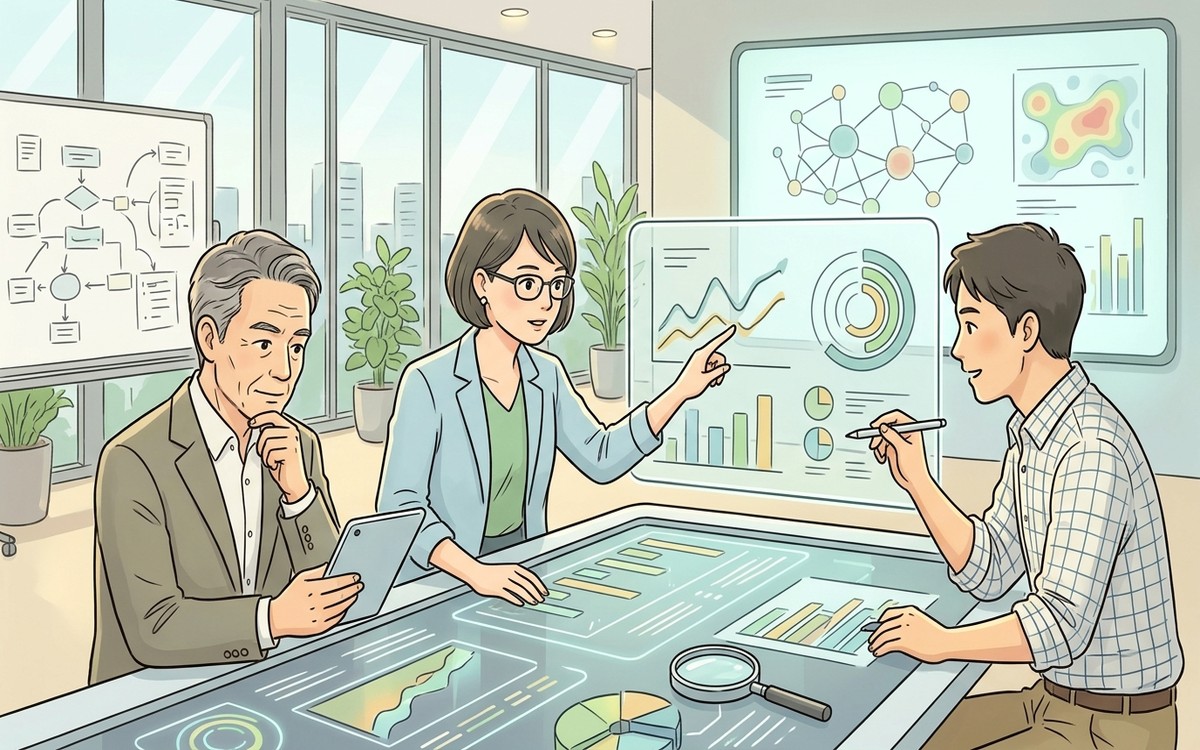
すぐ試すなら対話型、仕上げまでならCanvaが候補です。画像の中の文字は、後から重ねる前提で選ぶと失敗が減ります。目的を1つに絞ると、5つの中から1〜2個まで減らせます。
日本語の通じ方を3点で見る(指示の理解・画像内の文字・操作画面)
「日本語対応」は、3つの点に分けると違いが見えてきます。
- 指示の理解: 日本語の文章をそのまま読み取り、被写体や雰囲気に反映できるか
- 画像内の文字: 生成された画像の中に、日本語の文字を入れられるか
- 操作画面: メニューやボタンが日本語で表示されるか
画像内の日本語文字の出来栄えは、サービスや時期によって変わります。そのため、バナーに載せたい文言は、実際に自分の言葉で一度試すと確かめられます。
【すぐ試したい】対話型サービスのおすすめ
登録後すぐに試したい場合は、ChatGPTやGeminiのような対話型が合います。チャット欄に日本語で書くだけで画像が出てくるため、操作を覚える時間がほとんどかかりません。
- 「もう少し明るく」「背景を白に」と、会話で修正を重ねられます
- 普段使っているアカウントですぐ始められるサービスもあります
- 無料の利用回数には上限があり、試せる回数の目安がつきます
Microsoft Copilot(Designer)も、同じ流れで試せる候補です。
【画像内に文字を入れたい】文字入りで選ぶ場合
バナーのように、画像の中に文字を入れたい場合は、生成した画像に文字を重ねる編集まで1つの画面でできるCanvaが扱いやすい候補です。
日本語の文字を画像の中で生成させる方法は、仕上がりが安定しないことがあります。生成は背景や人物までに任せ、文字は後から別のツールで重ねる流れだと、崩れを避けやすくなります。
【デザインまで仕上げたい】編集機能つきで選ぶ場合
SNSの投稿画像やバナーまで一気に仕上げたいなら、Canvaが向いています。テンプレートや文字、レイアウトの編集機能が揃っているため、生成した画像を素材にしてそのままデザインに組み込めます。
- 操作画面が日本語で、初めてでも迷いにくい構成です
- 生成した画像にフォントや色を重ねる作業まで、1つの画面で進められます
- 無料の利用回数に上限があるため、使いどころを絞ると足りやすくなります
日本語プロンプトの書き方:被写体→構図→雰囲気→用途
日本語の指示は、「被写体→構図→雰囲気→用途」の順に書くと、意図が伝わりやすくなります。
- 被写体: 何を描くか(例:焼きたてのパン)
- 構図: どう切り取るか(例:斜め上から、木のテーブルの上)
- 雰囲気: どんな印象か(例:明るく温かい)
- 用途: 何に使うか(例:カフェのSNS投稿用、正方形)
SNS用の例文は次のとおりです。
> 焼きたてのパンを木のテーブルに置いた写真。斜め上から。明るく温かい雰囲気。カフェのSNS投稿用、正方形。
バナー用の例文は次のとおりです。
> 春の新生活キャンペーン向けの背景画像。中央に余白を広くとった構図。淡いピンクと白のやわらかい雰囲気。横長のWebバナー用、文字は入れない。
最後の「文字は入れない」は、後からバナー用の文言を自分で重ねる前提の書き方です。
イラストを自動生成できる無料の日本語サイトは?アニメ調・水彩風の指示の出し方
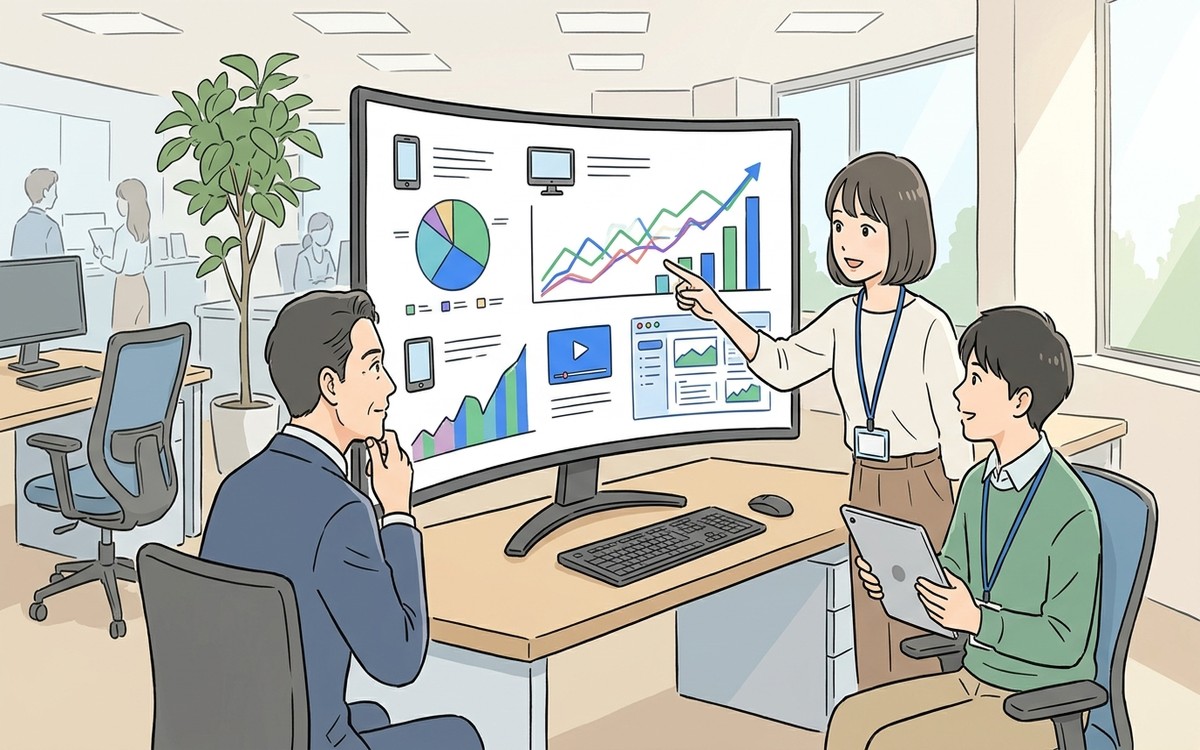
イラストは、FireflyやCanva、イラスト特化のサービスで無料から試せます。写真風とイラスト風の違いは、指示の出し方で大きく変わります。
無料から試せるイラスト向けの選択肢
イラスト向けの選択肢は、大きく3つに分かれます。
- Adobe Firefly: 無料プランの生成クレジットの範囲で、イラスト調の画像も作れます
- Canva: 無料ユーザー向けの利用回数の範囲で、イラスト風の素材を作れます
- イラスト・アニメ調に特化したサービス: 日本語で使えるものもあり、無料枠の条件はサービスごとに異なります
特化型サービスは、無料枠や仕様がサービスごとに違うため、利用前に各公式ページで確かめられます。アカウント登録が必要か、無料でどこまで使えるかも、公式の案内に載っています。
イラスト調にするプロンプト例(水彩風・フラットなベクター調・アニメ調)
イラスト調にするコツは、前の章で示した4つの要素の前に「画風」を足すことです。指定する際は、次の2点を意識します。
- 画風を最初に言う(水彩風、フラット調など)
- 色数や線の太さを言う(3色まで、線は細めなど)
水彩風
> 水彩風のイラスト。朝の公園でコーヒーを飲む人。やや引きの構図。にじみのある淡い色合いで、穏やかな雰囲気。ブログのアイキャッチ用、横長。
フラットなベクター調
> フラットなベクター調のイラスト。ノートパソコンで作業する人。正面からの構図。色は青とオレンジの3色まで、線は細め。資料の表紙用、横長。
アニメ調
> アニメ調のイラスト。桜並木を歩く制服姿の女の子。後ろから見た構図。春らしい明るい雰囲気。SNSのヘッダー用、横長。
人物を描く場合は、既存のキャラクターや特定の作品に似せた指示を避けると、後の権利面の確認が楽になります。この点は商用利用の章でも触れています。
AI画像生成とは?初心者向けの使い方5ステップ
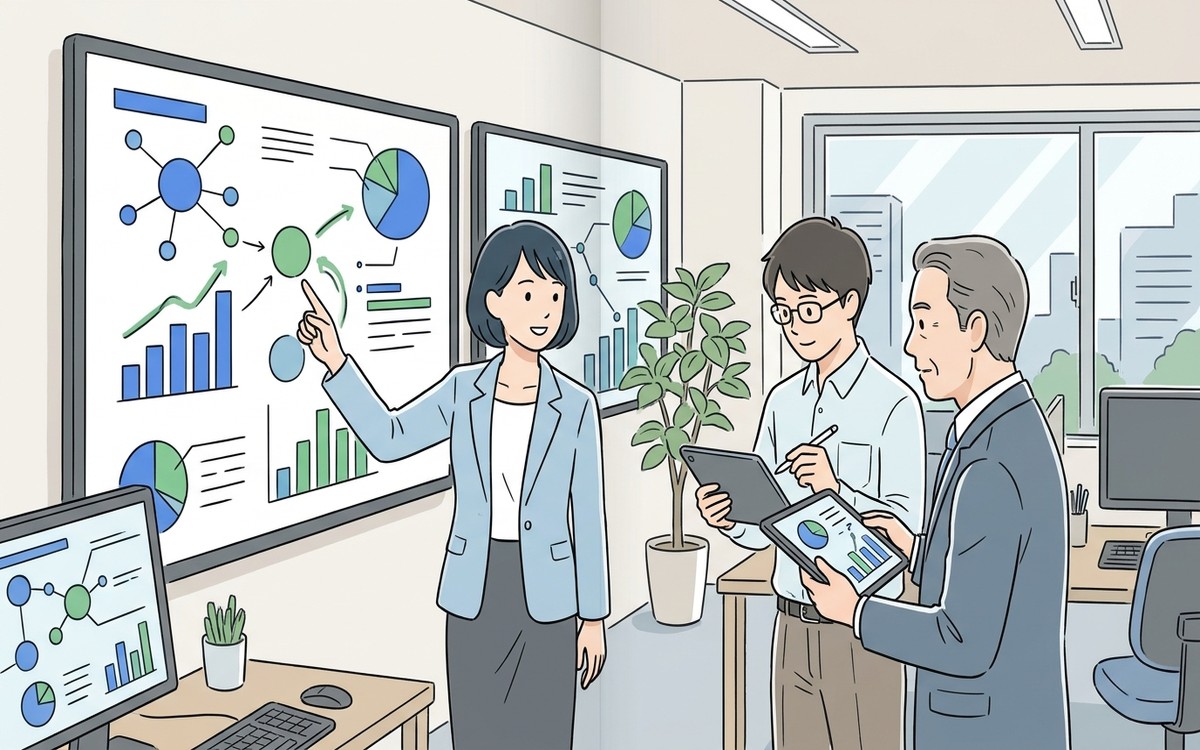
AI画像生成は、文章で指示すると画像を作ってくれる仕組みです。登録→入力→生成→修正→保存の5手順で始められます。
文章から画像ができる仕組み
AI画像生成は、入力した文章(プロンプト)の意味に合う画像を作る技術です。たくさんの画像と言葉の関係を学んだAIが、指示された内容に近い絵を新しく描き起こします。
写真のように見える画像も、イラストも、指示の言葉次第で作り分けられます。そのため、「何を」「どう見せたいか」を言葉にできるほど、思った絵に近づきます。
使い方:登録→入力→生成→修正→保存
5つの手順は次のとおりです。
- 登録: 使いたいサービスのアカウントを作ります。GoogleやMicrosoftのアカウントで始められるものもあります
- 入力: 入力欄に日本語で指示を書きます。被写体→構図→雰囲気→用途の順に書くと伝わりやすくなります
- 生成: 送信すると、しばらくして画像が表示されます
- 修正: 気になる点を、追加の指示で伝えます(例:「背景を白に」「もう少し明るく」)
- 保存: 気に入った画像をダウンロードします。保存形式や解像度は、サービスによって異なります
思った絵にならない・文字が崩れるときの直し方
初心者がつまずきやすい点は、次の3つで直せます。
- 指示を具体化する: 「おしゃれな画像」より、「白い背景に観葉植物を1つ置いた写真、明るい雰囲気」のほうが伝わります
- 1回で直さず、修正指示を重ねる: 一度の指示で完璧を狙わず、少しずつ近づけます
- 文字は後から別のツールで入れる: 画像の中の文字は崩れやすいため、生成後に重ねる流れが安定します
1回の指示に要素を詰め込みすぎると、画面全体が崩れやすくなります。人物、背景、小物、文字を一度に指定せず、まず主役だけを作り、次に背景や小物を足していくと整います。
よくある質問(補足)
どのサービスから試せばよいですか?
用途を1つに決めて、そこに合う1〜2個から試すのが基準です。すぐ作りたいなら対話型、文字入りのバナーや仕上げまでならCanvaが候補になります。
無料枠で足りますか?
SNS用の画像を数枚作る程度なら、無料枠で試せることが多くあります。毎日たくさん作る場合は上限に達しやすいため、まず1週間ほど使って、必要な枚数の見当をつけると判断しやすくなります。
専門知識がなくても使えますか?
専門知識がなくても使えます。日本語で書いた文章がそのまま指示になるため、デザインソフトの操作を覚える必要はありません。
商用利用・著作権で何に気をつける?広告や仕事で使う前の確認先
商用利用の可否は、規約とプランで変わります。使う前に、各サービスの公式規約で確認します。
商用利用はサービスと契約プランで変わる
生成した画像を広告や仕事に使えるかどうかは、サービスごとの利用規約で決まります。同じサービスでも、無料プランと有料プランで扱いが分かれることがあります。
- 規約の中で、生成物の利用範囲がどう書かれているか
- 無料プランと有料プランで、条件に違いがあるか
- 商用利用に付随する条件(表示の要否など)があるか
記事によって商用利用の可否の書き方が割れている場合もあるため、判断は公式の規約や案内で確認できます。確認した日付も、社内でメモしておくと後から見直しやすくなります。
著作権で気をつける点(既存の作品・人物・商標に似せない)
著作権については、文化庁が「AIと著作権」の考え方を公開しています。生成AIと著作権の整理は公的な資料で確認できるため、社内で共有する際の土台になります。
実務では、次の点を押さえると判断しやすくなります。
- 既存の作品やキャラクターに似せた指示を避ける
- 実在の人物の名前や顔に似せた画像を作らない
- 他社のロゴや商標に近いデザインを使わない
こうした点は、法的な判断が必要な場面もあります。迷った場合は、法務担当者や専門家に確認します。
広告に使うときの審査基準と社内ルール
広告として配信する場合は、各媒体の審査基準にも合わせる必要があります。画像の内容や表現が、媒体の広告ポリシーに沿っているかを確かめます。
- 配信する媒体の広告ポリシーを事前に読む
- 生成した画像を使う際の社内ルールを決めておく
- 使ったサービスと規約の確認日を記録しておく
最終的な判断は、各サービスの規約と社内ルールをもとに行います。
✓ あわせて読みたい
【2026年最新】ニッチ広告の競合調査は役立つ?競合が少ない業界の使い方
競合が少ないニッチ広告でも競合調査は役立つのか。同業以外から訴求・尺・LP構成の型を借りる方法と、地域広告の限界、7日間無料トライアルでの確かめ方を解説します。
広告クリエイティブに画像生成AIをどう活かす?作る前に同業界の広告を見る
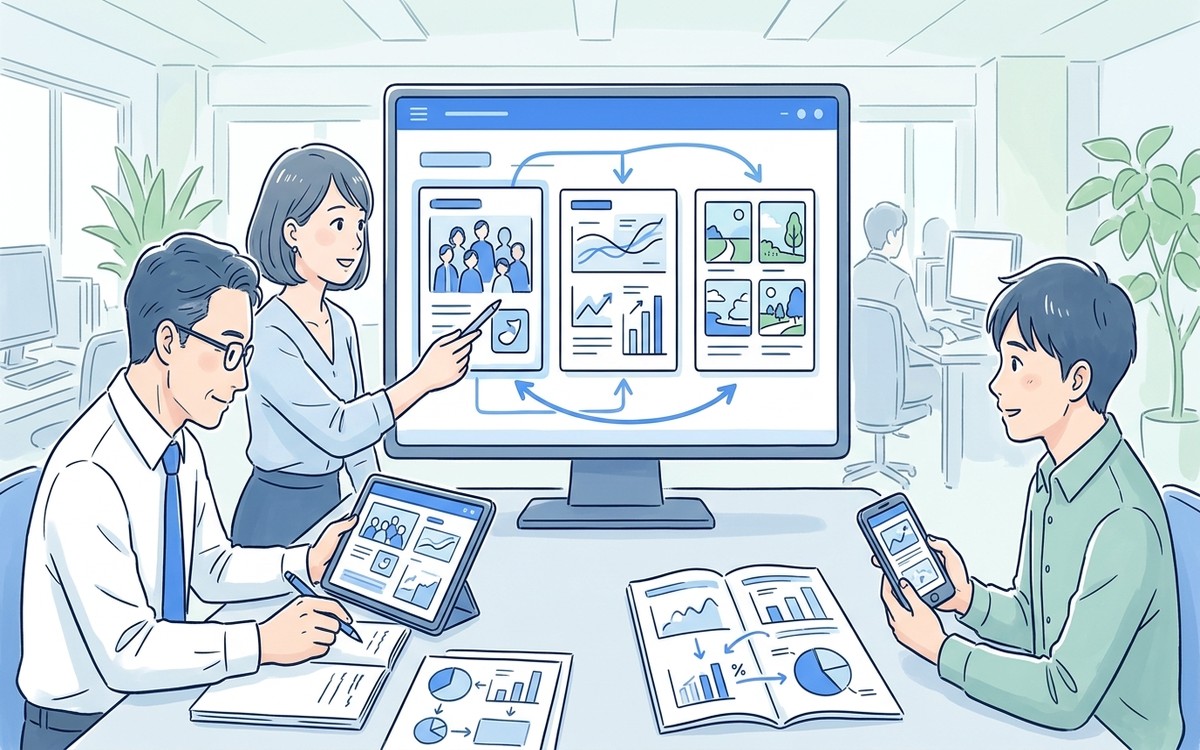
画像生成AIは作る道具です。何を作るかは、同じ業界の広告を見て決めます。
画像生成AIは「作る道具」、何を作るかは別に決める
画像生成AIは指示した絵を手早く作れますが、「どんな訴求の、どんな見た目の画像を作るか」までは決めてくれません。
バナーを1枚作るにも、色、構図、コピーの方向を先に決める必要があります。この「何を作るか」を決める作業は、画像を作る作業とは別の仕事です。
作る前に、同じ業界で配信されている広告を見る
方向を決める手がかりとして、同じ業界でどんな広告が配信されているかを先に見る方法があります。他社の広告を並べて眺めると、よく使われる構図や訴求の切り口、動画の尺などの共通点が見つかります。共通点から仮説を立てやすくなり、作る画像の方向を絞りやすくなります。
ここで、媒体ごとの出稿量の違いが役に立ちます。当社DBの集計では、美容医療の一商材で、媒体別の出稿本数は次のとおりでした。
- Instagram: 3,443本
- TikTok: 1,433本
- Facebook: 1,395本
- YouTube Shorts: 136本
- YouTube: 52本
これは一商材の例で、業界全体の平均ではありません。それでも、同じ商材の広告が媒体ごとにこれだけ違う量で配信されていることは分かります。出稿量が多い媒体ほど、並んでいる広告の数も多くなります。
つまり、画像を作る前に「どの媒体向けに作るか」を決めておくほうが、作り直しを減らしやすくなります。
15媒体をまとめて調べたいときの手段:動画広告分析Pro
複数の媒体を横断して調べたい場合の手段として、動画広告分析Pro(DPro)があります。
- 主要15媒体(YouTube/TikTok/Instagram/Facebook/YouTube Shorts/X/Google/Yahoo/SmartNews/Pinterest/Pangle/LAP/Jimoty/ChatGPT ほか)の、他社の公開広告を集めたデータベースです。媒体ごとに日次で更新されています
- 広告文、動画尺、縦横比、配信期間、遷移先LP、再生数、いいね率などを確認できます
- MCP対応により、AIツールから自然言語で検索できます。MCP連携は有料オプションです
- 料金は、全媒体見放題で月額6万円(税抜)からです
DProは画像を生成するツールではありません。検索の対象は、当社のデータベースに集めた他社の公開広告で、お使いの広告アカウントや広告成果は扱いません。見られるのは広告文や尺、再生数、いいね率といった情報で、競合の売上や成果の数字は含まれません。
公開事例:制作前の調査をどう使っているか
制作の前の調べ方については、導入企業の公開事例があります。
- sol株式会社: 当たっている1枚を渡して、広告バナーを5分で出す使い方です。事例を読む
- 株式会社スーア: 毎日Slackに届く競合の動きを、台本3案と1日6本ほどのバナーにつなげる使い方です。事例を読む
- 株式会社AX: 制作前の参考リサーチを一気に速くした使い方です。事例を読む
画像を作る前に、同じ業界でどんな広告が配信されているかを15媒体まとめて確認したい方は、DProの7日間無料トライアルで試せます。申込後は、自社の業界に近い競合の広告を、データベース上で検索できます。
7日間無料トライアルで自社の競合広告を確認できます。
まとめ:日本語の画像生成AIは、用途を1つに絞って無料枠で試す
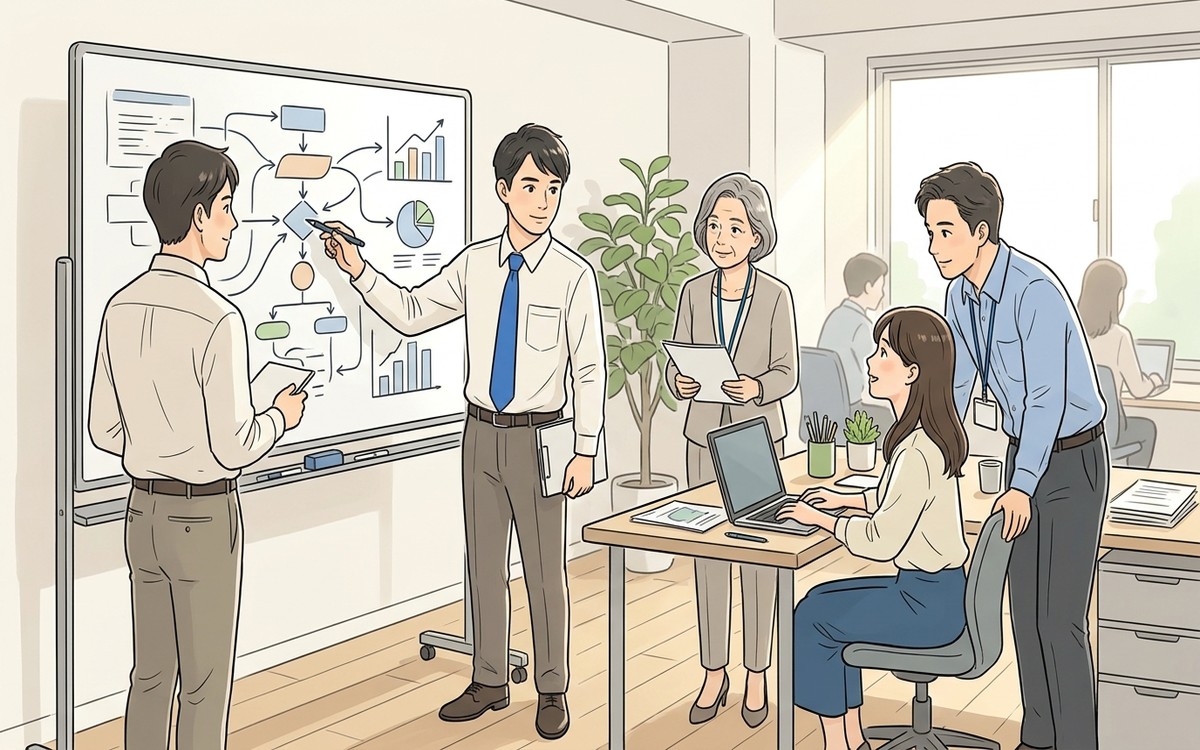
日本語の画像生成AIは、用途を1つに絞って無料枠から試します。要点は次の5つです。
- 主要5サービスで日本語・無料から始められる: ChatGPT・Gemini・Copilot(Designer)・Firefly・Canvaが候補です
- 日本語は3点で見る: 指示の理解・画像内の文字・操作画面を分けて確かめます
- イラスト調は画風を先に指定する: 色数や線の太さまで言うと近づきます
- 始め方は5ステップ: 登録→入力→生成→修正→保存の順で進めます
- 商用利用は規約とプランで変わる: 使う前に公式規約で確認します
迷ったら、用途を1つに絞り、無料枠か最小プランで日本語プロンプトを試します。商用で使う場合は、公式規約と社内ルールの確認まで進めると安心です。
広告に使う場合は、画像を作る前に競合の広告を調べるという別の仕事もあります。AIツールから競合広告を調べるMCP連携の使い方は、導入事例で紹介しています。
近い事例として、株式会社ハーバルアイ様(化粧品・サプリのD2C)は、競合の広告を1本ずつ開いて見る代わりに、AIにまとめて読ませる使い方を選びました。事例を読む
トライアル前に料金・MCP連携・自社での使い方を相談する
自社でも同じように使えるかは、トライアルの前に確認できます。料金・MCP連携・自社での使い方を相談できます。
導入事例:株式会社ハーバルアイ|化粧品・サプリのD2Cが選んだ、AIに”まとめて”読ませる使い方 事例を読む
✓ あわせて読みたい
【2026年最新】競合広告ツールに広告は全部載る?載りにくい広告と確かめ方
競合広告ツールに広告は全部載るのか、地域限定・少額・BtoB・認知系が載りにくい理由と、7日間無料トライアルで自社ジャンルの載り具合を確かめる5つの手順を解説します。
編集・発行:株式会社KASHIKA(本社:東京都大田区 / 福岡営業所:福岡市中央区)
本社:〒143-0023 東京都大田区山王2丁目5-6 SANNO BRIDGE B1-00
福岡営業所:〒810-0041 福岡県福岡市中央区大名1-3-41 プリオ大名1F